
چرا فایلهای فلش مموری گاهی به میانبر تبدیل میشوند؟
تا حالا فلش مموری را به کامپیوتر وصل کردهاید و دیدهاید که فایلها و پوشههای آن ناپدید شدهاند و بهجای آنها میانبرهایی با همان نام ظاهر شدهاند؟ این اتفاق ممکن است نشانه آلودگی فلش مموری به بدافزار میانبر باشد.
در چنین شرایطی، ممکن است فایلهای اصلی هنوز روی فلش وجود داشته باشند، اما مخفی شده باشند. خبر خوب این است که در بعضی موارد میتوان آنها را بازیابی کرد؛ البته ابتدا باید از اجرای بدافزار جلوگیری کنید.
ویروس میانبر فلش مموری چیست؟
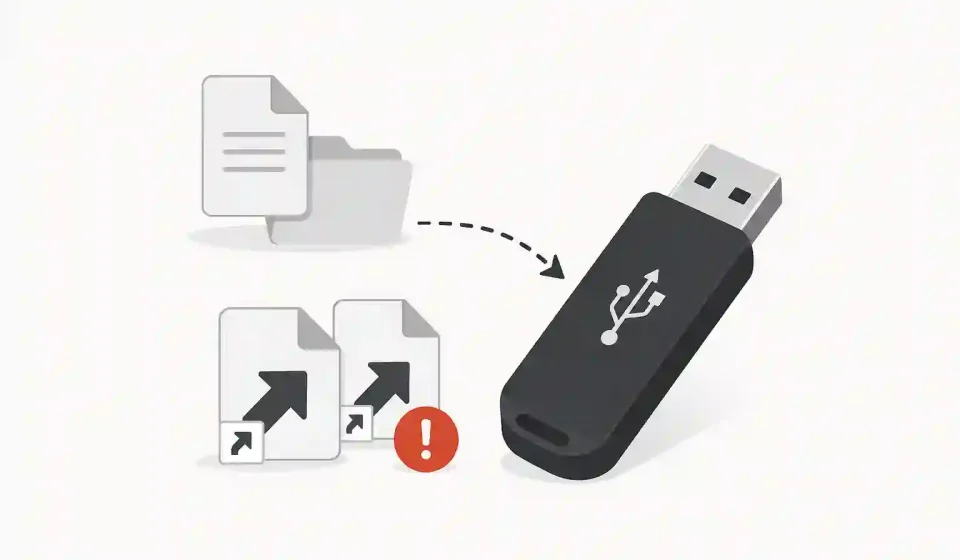
بدافزار میانبر نوعی بدافزار است که میتواند از قابلیت میانبرهای ویندوز برای فریب کاربران استفاده کند. در برخی از این آلودگیها، فایلهای اصلی مخفی میشوند و میانبرهایی با نام و ظاهر مشابه آنها ساخته میشوند.
مشکل اصلی اینجاست که میانبر همیشه یک فایل بیخطر نیست. مهاجم میتواند آن را طوری تنظیم کند که علاوه بر باز کردن یک مسیر، دستور یا برنامه مخربی را نیز اجرا کند. به همین دلیل، باز کردن میانبرهای مشکوک ممکن است باعث آلودگی کامپیوتر شود.
البته همه میانبرها مخرب نیستند و تبدیل شدن فایلها به میانبر بهتنهایی برای تشخیص قطعی آلودگی کافی نیست.
چرا فایلهای فلش مموری ناپدید میشوند؟
در بعضی از آلودگیهای مرتبط با فلش مموری، بدافزار به فایلهای اصلی دست نمیزند، بلکه ویژگیهای آنها را تغییر میدهد تا مخفی شوند. سپس میانبرهایی ایجاد میکند که کاربر را به باز کردن فایلهای مشکوک ترغیب میکنند.
این اتفاق ممکن است به دلایل دیگری نیز رخ دهد؛ برای مثال، فایلها به پوشه دیگری منتقل شده باشند یا تنظیمات نمایش فایلهای مخفی تغییر کرده باشد. بنابراین بهتر است پیش از هر اقدامی، وضعیت فلش را بررسی کنید.
چگونه فایلهای فلش مموری را بازیابی کنیم؟
اگر فایلهای فلش به میانبر تبدیل شدهاند، مراحل زیر را انجام دهید.
۱. روی میانبرهای مشکوک کلیک نکنید
تا زمانی که علت مشکل مشخص نشده، میانبرهای ایجادشده را باز نکنید. اگر فلش را به کامپیوتر دیگری هم وصل کردهاید، آن دستگاه را نیز از نظر امنیتی بررسی کنید.
۲. فلش مموری را با آنتیویروس اسکن کنید
در ویندوز میتوانید از Microsoft Defender استفاده کنید:
- فلش مموری را به کامپیوتر وصل کنید.
- در File Explorer روی درایو فلش راستکلیک کنید.
- گزینه Scan یا Scan with Microsoft Defender را انتخاب کنید؛ نام گزینه ممکن است با توجه به نسخه ویندوز متفاوت باشد.
- نتیجه اسکن را بررسی کنید و اجازه دهید تهدیدهای شناساییشده طبق توصیه ابزار امنیتی مدیریت شوند.
اگر احتمال میدهید خود کامپیوتر هم آلوده شده باشد، فقط اسکن فلش کافی نیست؛ کامپیوتر را نیز بررسی کنید.
۳. فایلهای مخفی را نمایش دهید
گاهی فایلهای اصلی حذف نشدهاند و فقط مخفی شدهاند. برای بررسی این موضوع:
- در ویندوز ۱۱، File Explorer را باز کنید و به مسیر View > Show > Hidden items بروید.
- در ویندوز ۱۰، از زبانه View گزینه Hidden items را فعال کنید.
سپس دوباره محتوای فلش را بررسی کنید. این تنظیم فقط فایلهای مخفی را نمایش میدهد و بدافزار را پاک نمیکند.
۴. فایلهای مهم را با احتیاط بازیابی کنید
اگر فایلهای اصلی را پیدا کردید، پیش از باز کردن آنها از سلامتشان مطمئن شوید. پس از اسکن و رفع آلودگی، میتوانید فایلهای موردنیاز را به یک محل امن کپی کنید.
اگر فایلها همچنان مخفی هستند یا به آنها دسترسی ندارید، ممکن است لازم باشد ویژگیهای فایلها اصلاح شوند یا از روش بازیابی مناسبتری استفاده کنید. در این شرایط، از اجرای دستورهای ناشناخته یا حذف عجولانه فایلها خودداری کنید؛ این کارها ممکن است بازیابی اطلاعات را دشوارتر کنند.
چگونه از تکرار این مشکل جلوگیری کنیم؟
برای کاهش احتمال آلودگی فلش مموری، این نکات را رعایت کنید:
- فلشهای ناشناس را به کامپیوتر خود وصل نکنید.
- فلش مموری را پیش از باز کردن فایلهای آن اسکن کنید.
- ویندوز و ابزار امنیتی خود را بهروز نگه دارید.
- پسوند فایلها را نمایش دهید تا تشخیص نوع واقعی فایل آسانتر شود.
- میانبرهای ناشناس یا فایلهایی با نام و پسوند مشکوک را اجرا نکنید.
- از فایلهای مهم خود نسخه پشتیبان داشته باشید.
آیا باید فلش مموری را فرمت کنیم؟
فرمت کردن میتواند فایلهای موجود روی فلش را پاک کند، اما نباید اولین اقدام شما باشد؛ بهخصوص اگر اطلاعات مهمی روی آن دارید. ابتدا تلاش کنید فایلها را به روشی امن بازیابی کنید و از آنها نسخه پشتیبان بگیرید.
اگر فلش آلوده است و دیگر به اطلاعات آن نیاز ندارید، پس از بررسی و پاکسازی کامپیوتر میتوانید فلش را فرمت کنید. با این حال، فرمت کردن فلش بهتنهایی تضمین نمیکند که کامپیوتر آلوده نیز پاک شده باشد.
جمعبندی
تبدیل شدن فایلهای فلش مموری به میانبر ممکن است نشانه آلودگی به بدافزار باشد؛ بدافزاری که در برخی موارد فایلهای اصلی را مخفی میکند و میانبرهای فریبنده میسازد. در این شرایط، روی میانبرهای مشکوک کلیک نکنید، فلش و کامپیوتر را اسکن کنید و سپس وضعیت فایلهای مخفی را بررسی کنید.