

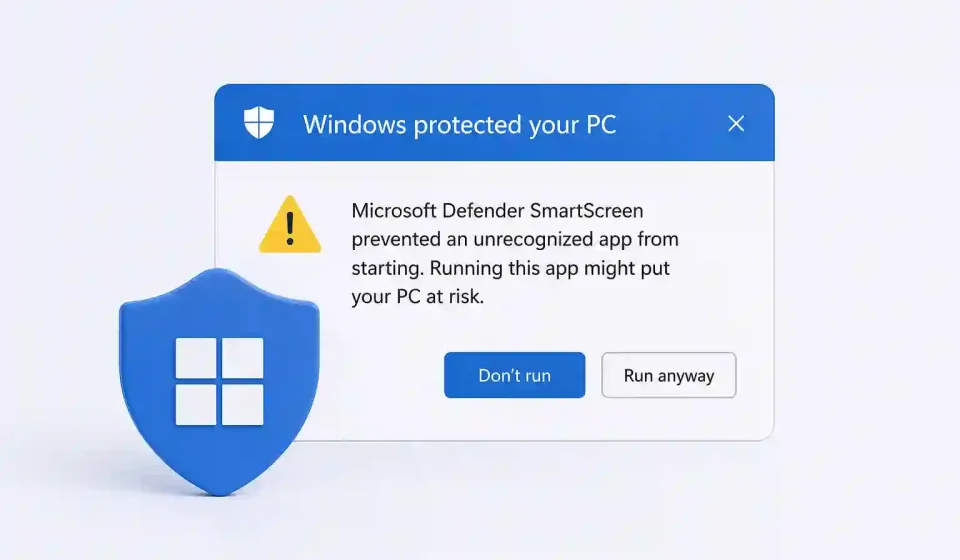
آیا باید به هشدارهای امنیتی ویندوز اعتماد کنیم؟
حتماً برایت پیش آمده که هنگام دانلود یا اجرای یک برنامه، ویندوز پیامی هشداردهنده نمایش دهد و از تو بخواهد قبل از ادامه، درباره امنیت فایل تصمیم بگیری. در چنین شرایطی ممکن است فکر کنی فایل حتماً ویروسی است یا برعکس، هشدار را نادیده بگیری و برنامه را اجرا کنی.
اما واقعیت این است که همه هشدارهای امنیتی ویندوز معنای یکسانی ندارند. بعضی از آنها درباره برنامههایی هستند که اعتبار کافی ندارند و بعضی دیگر میتوانند نشانه وجود یک تهدید واقعی باشند.
در این مقاله بررسی میکنیم هشدارهای امنیتی ویندوز چگونه کار میکنند، چه زمانی باید آنها را جدی بگیریم و چطور پیش از اجرای یک برنامه مشکوک، ریسک را کاهش دهیم.
هشدارهای امنیتی ویندوز چگونه کار میکنند؟
ویندوز ابزارهای امنیتی مختلفی دارد که از دستگاه در برابر بدافزارها و فایلهای مشکوک محافظت میکنند. دو مورد مهم از این ابزارها عبارتاند از Microsoft Defender Antivirus و Microsoft Defender SmartScreen.
این دو ابزار وظایف مرتبطی دارند، اما یکسان نیستند.
۱. Microsoft Defender Antivirus
مایکروسافت دیفندر آنتیویروس، ابزار امنیتی داخلی ویندوز است که فایلها و برنامهها را برای شناسایی بدافزارها و تهدیدهای احتمالی بررسی میکند.
اگر این ابزار تهدیدی را شناسایی کند، ممکن است فایل را مسدود کند، آن را به قرنطینه ببرد یا از تو بخواهد درباره نحوه برخورد با آن تصمیم بگیری.
البته هیچ آنتیویروسی تضمین نمیکند که تمام تهدیدهای احتمالی را شناسایی کند. به همین دلیل، بهروز بودن ابزار امنیتی و رعایت نکات احتیاطی همچنان اهمیت دارد.
۲. Microsoft Defender SmartScreen
اسمارتاسکرین بیشتر بر بررسی اعتبار وبسایتها و فایلهای دانلودشده تمرکز دارد. این قابلیت میتواند درباره وبسایتهای مشکوک، صفحات فیشینگ و برنامههایی که اعتبار شناختهشدهای ندارند هشدار دهد.
برای ارزیابی اعتبار یک برنامه، عواملی مانند سابقه دانلود، گزارشهای امنیتی و امضای دیجیتال فایل اهمیت دارند.
به همین دلیل، ممکن است هنگام اجرای یک برنامه تازهمنتشرشده یا کمدانلود با پیامی مانند «Windows protected your PC» روبهرو شوی؛ حتی اگر آن برنامه لزوماً بدافزار نباشد.
بااینحال، ناشناخته بودن یک برنامه به معنی امن بودن آن نیست. چنین هشداری به این معناست که نباید بدون بررسی بیشتر به فایل اعتماد کنی.
آیا هر فایلی که ویندوز به آن هشدار میدهد ویروسی است؟
خیر. برای درک بهتر موضوع، باید بین دو وضعیت تفاوت قائل شویم.
وضعیت اول: برنامه اعتبار کافی ندارد.
فرض کن یک توسعهدهنده مستقل، برنامهای کاربردی منتشر کرده است که هنوز افراد زیادی آن را دانلود نکردهاند. ممکن است SmartScreen به دلیل ناشناخته بودن فایل درباره اجرای آن هشدار دهد.
این هشدار بهتنهایی ثابت نمیکند که برنامه مخرب است؛ اما برای تصمیمگیری به اطلاعات بیشتری نیاز داری.
وضعیت دوم: ابزار امنیتی یک تهدید را شناسایی کرده است.
اگر Microsoft Defender Antivirus فایلی را بهعنوان بدافزار شناسایی کند، موضوع جدیتر است. در این شرایط نباید صرفاً به دلیل اینکه برنامه را از یک سایت شناختهشده دانلود کردهای، هشدار را نادیده بگیری.
گاهی فایلهای مخرب از طریق سایتهای معتبر، حسابهای کاربری هکشده یا لینکهای فریبنده منتشر میشوند. بنابراین، اعتبار ظاهری منبع دانلود بهتنهایی امنیت فایل را تضمین نمیکند.
اگر ویندوز درباره یک برنامه هشدار داد، چه کار کنیم؟
اگر هنگام دانلود یا اجرای برنامهای با هشدار امنیتی روبهرو شدی، مراحل زیر را دنبال کن.
۱. منبع دانلود را بررسی کن
تا حد امکان، برنامهها را از وبسایت رسمی سازنده یا فروشگاههای معتبر دانلود کن. از لینکهایی که در پیامهای ناشناس، تبلیغات مشکوک یا کانالهای نامعتبر منتشر شدهاند، با احتیاط بیشتری استفاده کن.
حتی اگر نام فایل و ظاهر وبسایت معتبر به نظر برسد، ممکن است لینک دانلود جعلی باشد.
۲. نام ناشر و امضای دیجیتال را بررسی کن
در ویندوز میتوانی روی فایل اجرایی کلیک راست کنی و از مسیر Properties و سپس زبانه Digital Signatures، در صورت وجود این زبانه، اطلاعات امضای دیجیتال را بررسی کنی.
امضای معتبر میتواند به شناسایی ناشر و بررسی دستکارینشدن فایل پس از امضا کمک کند؛ اما بهتنهایی ثابت نمیکند که برنامه بیخطر است. بعضی فایلهای مخرب نیز ممکن است امضای دیجیتال داشته باشند.
اگر فایل امضای دیجیتال ندارد، این موضوع هم بهتنهایی اثبات نمیکند که فایل آلوده است.
۳. فایل را با ابزار امنیتی بررسی کن
اگر به فایل مشکوک هستی، آن را اجرا نکن و اجازه بده Microsoft Defender آن را بررسی کند. همچنین مطمئن شو بهروزرسانیهای امنیتی و اطلاعات شناسایی تهدیدها نصب شدهاند.
اگر آنتیویروس تهدیدی شناسایی کرده است، بدون اطمینان از بیخطر بودن فایل، آن را به فهرست مجاز اضافه نکن.
۴. پیام دقیق هشدار را بخوان
هر هشدار معنای متفاوتی دارد. برای مثال، پیام مربوط به ناشناخته بودن یک برنامه با پیامی که صراحتاً از شناسایی یک بدافزار خبر میدهد، یکسان نیست.
۵. در صورت تردید، برنامه را اجرا نکن
اگر نتوانستی اعتبار فایل را تأیید کنی، امنترین انتخاب این است که از اجرای آن صرفنظر کنی و نسخهای را از منبع قابلاعتماد پیدا کنی.
برای عبور از برخی هشدارهای SmartScreen ممکن است گزینهای مانند Run anyway نمایش داده شود؛ اما وجود این گزینه به معنی تأیید امنیت فایل نیست. برای هشدارهای شناسایی بدافزار نیز نباید بدون بررسی دقیق، گزینه Allow یا مجاز کردن فایل را انتخاب کنی.
تاریخچه امنیتی ویندوز را از کجا ببینیم؟
اگر میخواهی بررسی کنی ویندوز قبلاً چه تهدیدهایی را شناسایی کرده یا چه اقداماتی انجام داده است، میتوانی از بخش Protection history استفاده کنی.
در ویندوز ۱۰ و ۱۱ معمولاً مسیر زیر در دسترس است:
- برنامه Windows Security را باز کن.
- وارد بخش Virus & threat protection شو.
- گزینه Protection history را انتخاب کن.
- جزئیات هشدارهای ثبتشده را بررسی کن.
در این بخش میتوانی اطلاعات بیشتری درباره برخی تهدیدهای شناساییشده و اقداماتی که ویندوز انجام داده است ببینی. توجه داشته باش که طبق مستندات مایکروسافت، رویدادهای این بخش پس از دو هفته از فهرست حذف میشوند.
اگر مطمئن نیستی یک فایل شناساییشده واقعاً بیخطر است، آن را صرفاً به دلیل اینکه به آن نیاز داری، مجاز نکن.
آیا میتوانیم همیشه به هشدارهای ویندوز اعتماد کنیم؟
ابزارهای امنیتی ویندوز برای کاهش خطر طراحی شدهاند، اما تصمیمگیری درباره امنیت یک فایل همیشه به یک پیام هشدار محدود نمیشود.
ممکن است یک برنامه سالم به دلیل نداشتن سابقه کافی هشدار دریافت کند. از طرف دیگر، ممکن است یک فایل مخرب هنوز شناسایی نشده باشد. بنابراین، نه باید هر هشدار را نشانه قطعی آلودگی بدانیم و نه باید هشدارها را بیاهمیت تلقی کنیم.
بهترین رویکرد این است که پیام هشدار را بخوانیم، منبع دانلود و اعتبار ناشر را بررسی کنیم و در صورت وجود نشانههای خطر، از اجرای فایل خودداری کنیم.
جمعبندی
هشدارهای امنیتی ویندوز را جدی بگیر، اما معنی آنها را هم درست تفسیر کن.
هشدار SmartScreen ممکن است به ناشناخته بودن یک برنامه مربوط باشد، درحالیکه شناسایی یک تهدید توسط Microsoft Defender Antivirus موضوع متفاوتی است. در هر دو حالت، پیش از ادامه باید اطلاعات کافی داشته باشی.
برنامهها را از منابع معتبر دریافت کن، ابزارهای امنیتی را بهروز نگه دار و در صورت تردید، فایل را اجرا نکن. چند دقیقه بررسی بیشتر میتواند از آلوده شدن سیستم و به خطر افتادن اطلاعات شخصی جلوگیری کند.منابع رسمی برای مطالعه بیشتر